
Erscheinungsbild
ChatBots
Pfad: Kommunikation → ChatBots
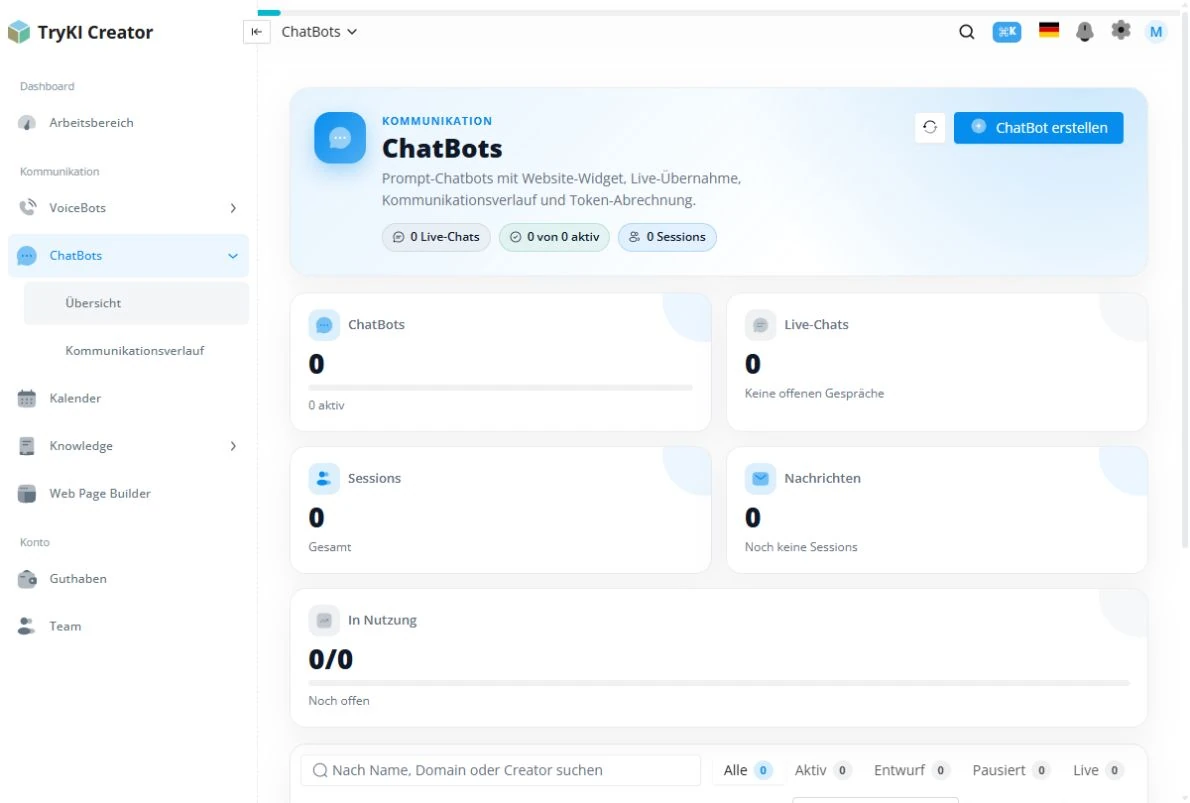
Der ChatBot erscheint als Widget auf Ihrer Website. Status:
| Status | Bedeutung |
|---|---|
| Entwurf | Nur Vorschau im Dashboard |
| Aktiv | Live auf erlaubten Domains |
| Pausiert | Widget auf Kundenseiten aus |
Anlegen
- Übersicht → neuen ChatBot
- Prompt und Erscheinungsbild (Titelleiste, Farben, Position, Datenschutzhinweis)
- Erlaubte Domains, damit das Widget nicht auf fremden Seiten läuft
- Speichern – dabei entsteht das Widget-Token
- Status auf Aktiv
Das Snippet kopieren Sie aus dem Editor, typischerweise:
html
<script src="https://chatbot.tryki.de/tryki-chatbot-widget.js?token=IHR_TOKEN"></script>(Die genaue URL steht im Formular.) Einmal vor </body> einfügen.
Drei Gesprächsmodi
Im Tab System wählen Sie, ob Gespräche gespeichert werden:
| Modus | Verlauf | Abrechnung und Live-Chat |
|---|---|---|
| Nicht speichern / Free-Modus | Kein gespeicherter Kommunikationsverlauf | Keine Tokenabrechnung, keine Mitarbeiter-Übernahme |
| Speichern | Sessions und Nachrichten im Dashboard | Tokenabrechnung vom Guthaben |
| Speichern + Live-Chat | Gespeicherter Verlauf | Tokenabrechnung und zusätzliche kostenpflichtige Live-Chat-Freischaltung |
Nicht speichern hat Vorrang: Im Free-Modus ist eine Live-Übernahme auch dann nicht verfügbar, wenn bereits eine Live-Chat-Freischaltung bezahlt wurde.
Antworten vorbereiten
Formulieren Sie im System-Prompt, welche Fragen der ChatBot beantworten soll, welche Informationen er verwenden darf und wie er bei fehlenden Antworten reagieren soll. Testen Sie typische Besucherfragen in der Vorschau, bevor Sie das Widget aktivieren.
Wissensbasis
Im Tab Wissensbasis verknüpfen Sie Ihre Knowledge Bases und wählen, ob der ChatBot zuerst den Prompt oder zuerst das hinterlegte Wissen verwenden soll. Kurze Kerninformationen passen in den Prompt; umfangreiche Texte und FAQs gehören in die Wissensbasis. Prüfen Sie die Quellen vorab mit dem Suchtest.
Die Wissenssuche kann eigene Guthabenpositionen erzeugen. Das ist von der Tokenabrechnung für gespeicherte Chat-Gespräche zu unterscheiden.
Kommunikationsverlauf
ChatBots → Kommunikationsverlauf zeigt Sessions und Nachrichten, wenn Sie einen Modus mit Speicherung gewählt haben. Mitarbeiter benötigen das passende Recht für Verlauf. Der Free-Modus legt hier keinen gespeicherten Gesprächsverlauf an.
Live-Übernahme
Mit Speichern + Live-Chat, aktiver Freischaltung und den passenden Rechten kann ein Mitarbeiter dem Besucher die Übernahme anbieten. Der Besucher entscheidet: Ja, bitte oder Nein, danke. Ohne Zustimmung bleibt der ChatBot im Gespräch.
Nach der Übernahme antwortet der Mitarbeiter. Er kann das Gespräch wieder an den ChatBot zurückgeben.
Branding und Footer
Unter Position & Style gestalten Sie Titelleiste, Farben, Position und weitere Teile des Widgets. Die Vorschau zeigt Ihre Änderungen.
Die Fußzeile zeigt standardmäßig powered by TryKI.de. Mit einer kostenpflichtigen Footer-Freischaltung können Sie den Fußzeilentext selbst gestalten oder die Fußzeile vollständig ausblenden. Ohne Freischaltung bleiben Footer anzeigen und Footer Text gesperrt.
Diese Anpassung gilt nur für das Chat-Widget. Sie ist nicht das Reseller-White-Label der Plattform.
Kosten
Der Free-Modus hat keine Tokenabrechnung. In den Modi mit Speicherung werden die Tokens vom zuständigen Guthaben abgerechnet. Live-Chat und Footer-Anpassung haben jeweils eine eigene Freischaltung. Prüfen Sie Laufzeit und Preis im Dashboard vor dem Kauf. Den Verbrauch sehen Sie unter Guthaben.