
Erscheinungsbild
SIP-Trunks
Pfad: VoiceBots → SIP-Trunks
Ein SIP-Trunk verbindet Ihren Anbieter (zum Beispiel Sipgate, EasyBell oder Aetherus) mit TryKI. Die Durchwahlen erscheinen danach im VoiceBot unter Nummer zuordnen.
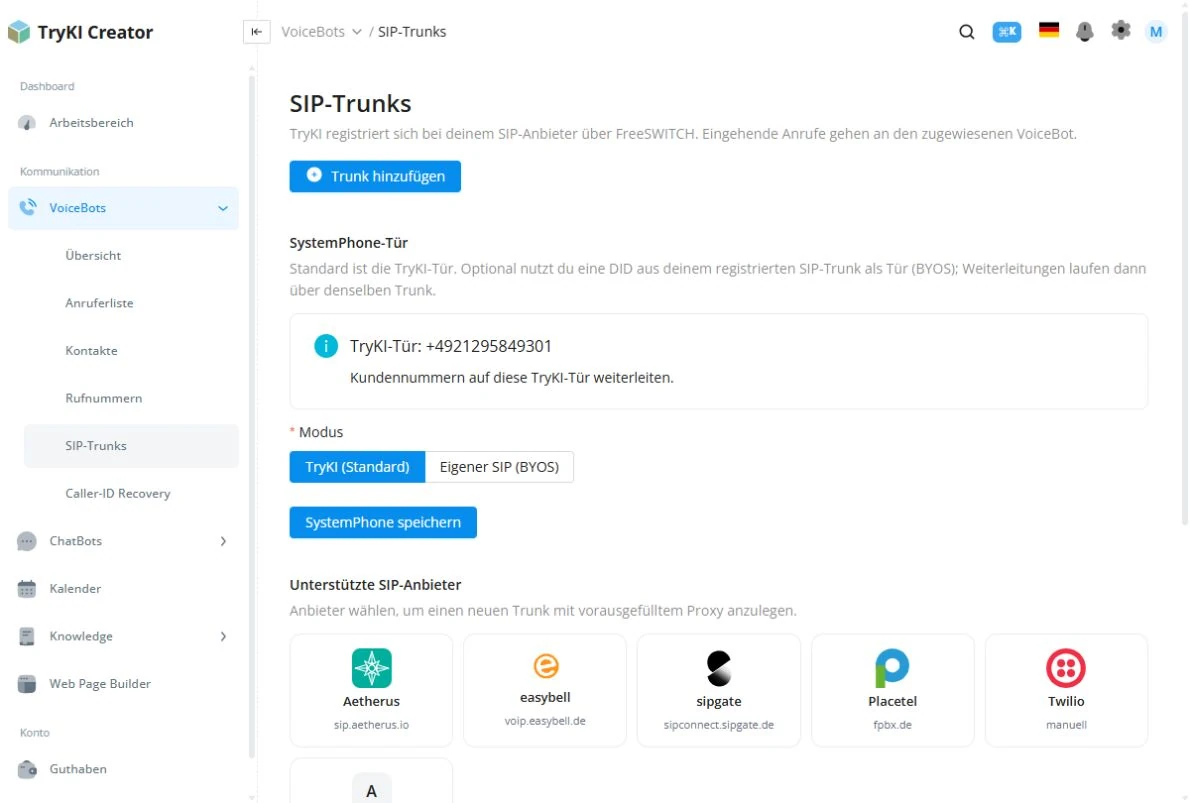
Trunk anlegen
- SIP-Trunk anlegen
- Anbieter aus der Liste wählen (Proxy und Realm werden oft vorausgefüllt) oder andere mit eigenen Daten
- Anzeigename, SIP-Benutzer, Passwort
- Eine oder mehrere Nummern eintragen und optional direkt einem VoiceBot zuordnen
- Speichern
Der Trunk muss beim Anbieter registriert sein. In der Liste sehen Sie den Status. Wenn Anrufe trotz korrekter Zugangsdaten nicht ankommen, prüfen Sie den Status und versuchen Sie Neu registrieren.
Nach dem Speichern
Im VoiceBot-Setup die SIP-Nummer auswählen. VoiceBot-Zuweisung allein startet die Registrierung nicht neu – dafür Speichern am Trunk oder Neu registrieren.
Weiterleitung über den Trunk
Kalte und warme Weiterleitung können über denselben Trunk laufen. TryKI sendet die Original-Anrufernummer in P-Preferred-Identity; der SIP-Benutzer bleibt im From. Der Mitarbeiter sieht die Anrufernummer nur, wenn der Anbieter CLIP no screening mit Feld Preferred-Identity erlaubt (bei EasyBell in my.easybell unter Rufnummernanzeige). Sonst erscheint die Trunk-Nummer.
Zugangsdaten gehören nur in dieses Formular, nicht in den Prompt und nicht in E-Mails.