
Erscheinungsbild
Web Page Builder
Pfad: Kommunikation → Web Page Builder
Mit dem Web Page Builder bearbeiten Sie HTML-Websites oder WordPress-Inhalte. Falls eine Freischaltung erforderlich ist, zeigt das Dashboard Laufzeit und Preis an. Prüfen Sie diese Angaben, bevor Sie das Modul vom Guthaben buchen.
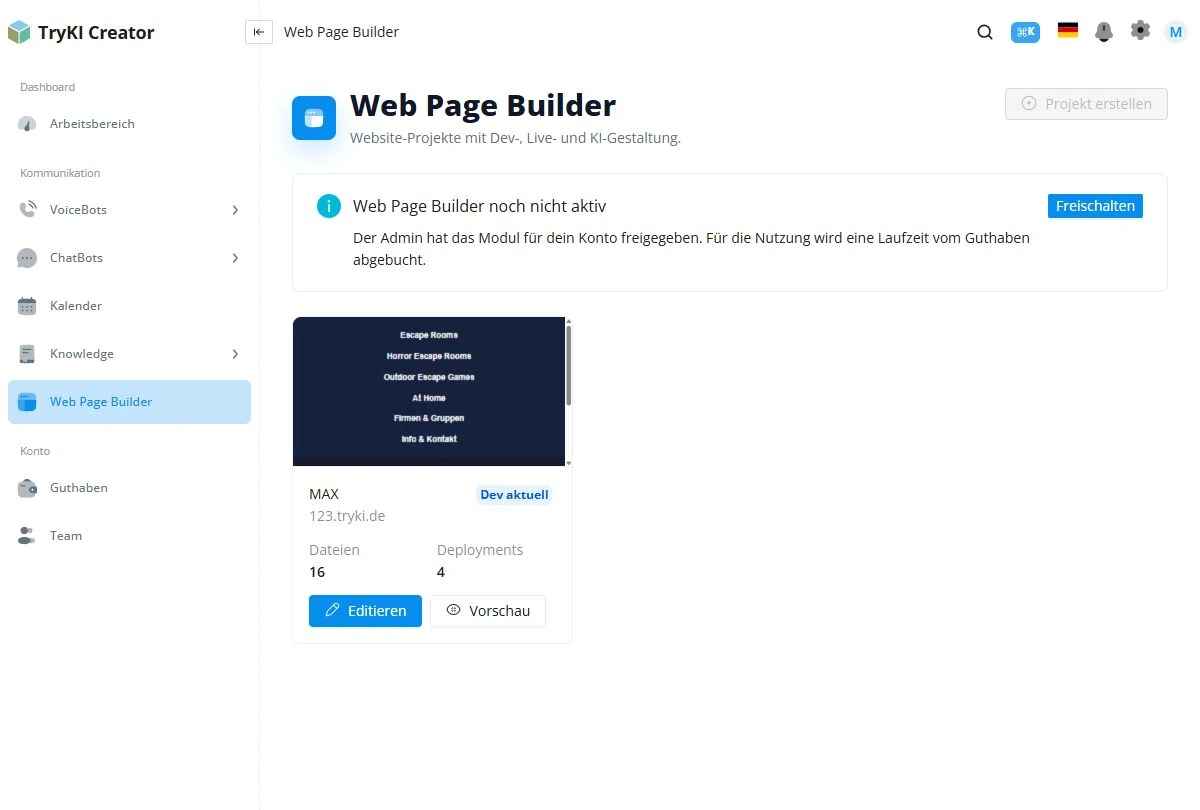
Projekt
Neues Projekt anlegen. Sie arbeiten immer zuerst in Dev. Live ändert sich erst, wenn Sie bewusst veröffentlichen.
KI-Assistent
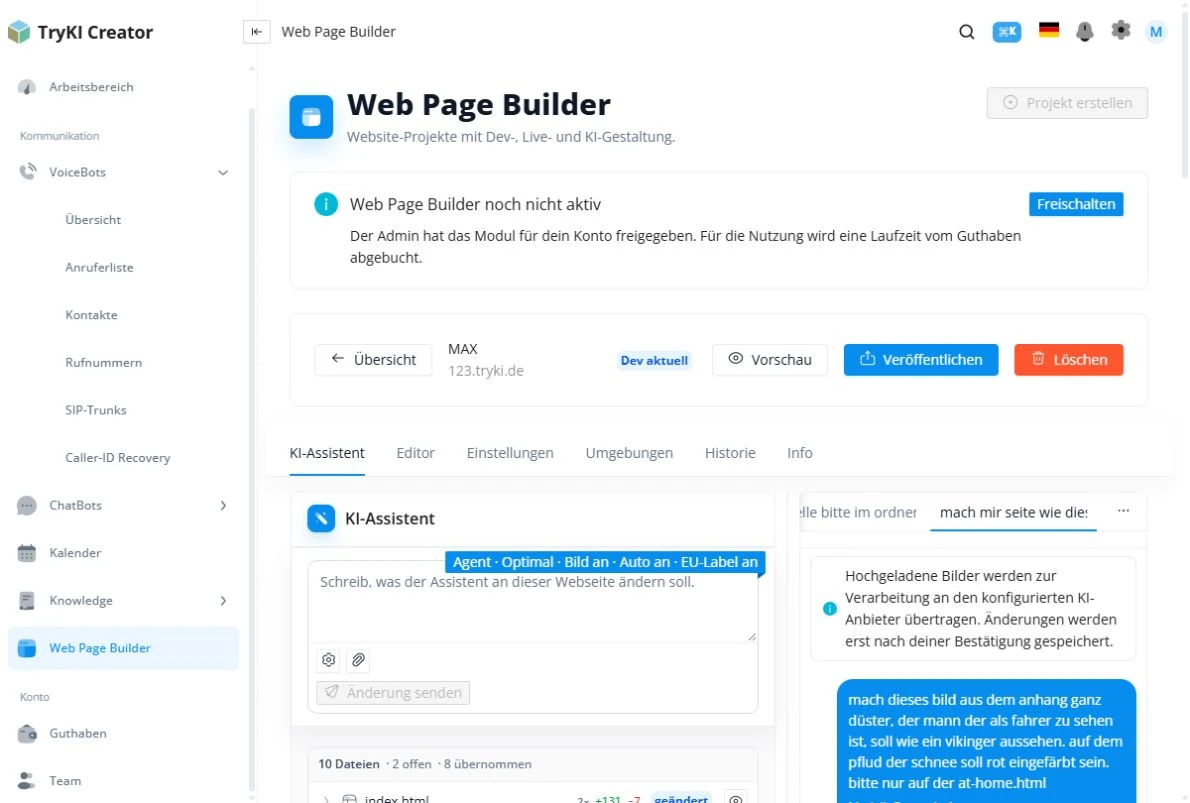
- Anweisung schreiben, optional ein Referenzbild hochladen
- Die KI erzeugt einen Vorschlag (ChangeSet) – die Dateien ändern sich noch nicht
- Vorschlag prüfen: übernehmen, ablehnen oder abbrechen
- Nach der Übernahme geht nur Dev raus, nicht Live
Prüfen Sie jede Änderung vor der Übernahme: Die Liste zeigt neue, geänderte und gelöschte Dateien. Referenzbilder helfen, eine gewünschte Gestaltung zu beschreiben. Hochgeladene Bilder werden zur Verarbeitung an den konfigurierten KI-Anbieter übertragen.
Editor
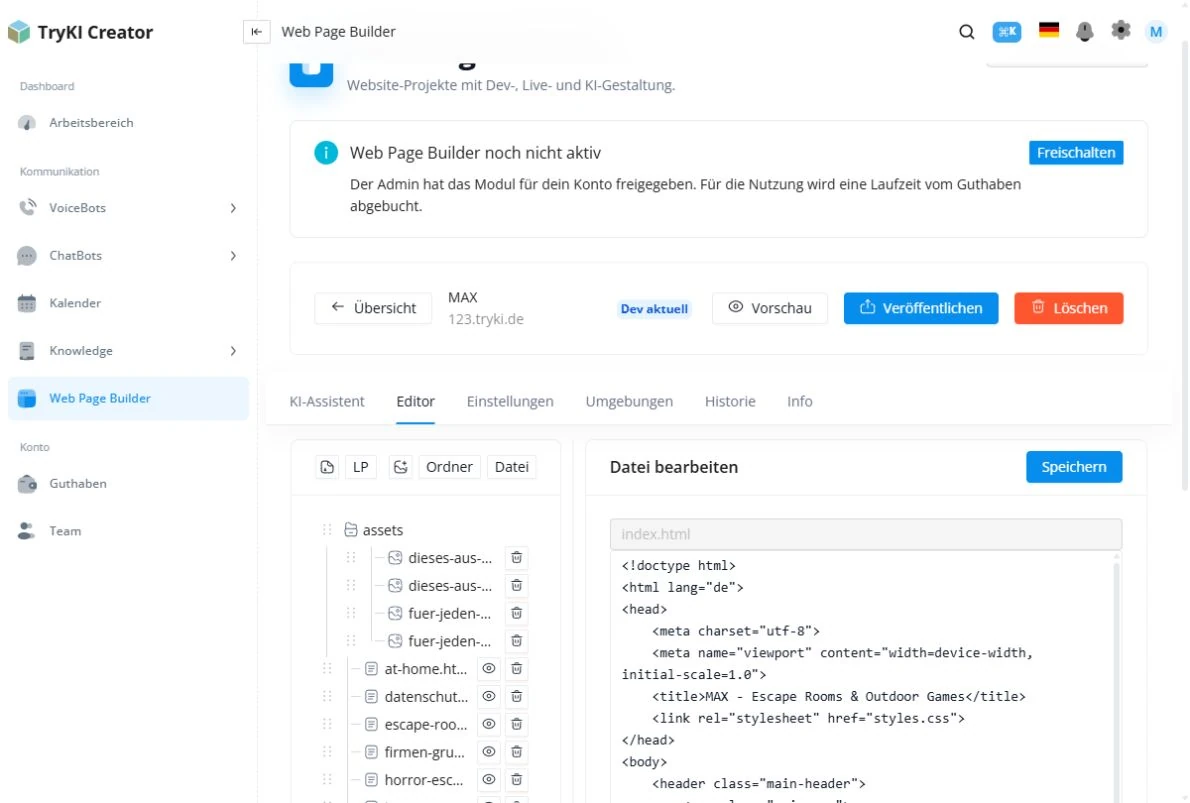
Im Tab Editor sehen Sie den Dateibaum und den Inhalt der ausgewählten Datei. Nutzen Sie ihn, wenn Sie HTML, CSS oder andere Projektdateien direkt prüfen und bearbeiten möchten. Kontrollieren Sie das Ergebnis anschließend in der Dev-Vorschau.
Dev und Live
- Nach Dev – Vorschau-Umgebung aktualisieren
- Veröffentlichen – Live (und bei Landingpages der Landing-Kanal)
Zugangsdaten für den Server liegen im Projekt und werden verschlüsselt gespeichert. Tragen Sie sie in die vorgesehenen Einstellungen ein, nicht in den Chat mit dem KI-Assistenten.
WordPress
Content-Kanal auf WordPress oder Beides stellen, Site-URL und Application Password testen, dann Seiten oder Beiträge als Entwurf anlegen und veröffentlichen oder planen.
Kosten
Die Modul-Freischaltung und kostenpflichtige KI-Nutzung können getrennte Buchungspositionen erzeugen. Prüfen Sie den Verbrauch unter Guthaben. Eine veröffentlichte Website und die Dev-Vorschau bleiben unterschiedliche Umgebungen.