
Erscheinungsbild
Erste Schritte
Vier Dinge, dann ist der VoiceBot erreichbar.
Sie starten als Creator. Weitere Mitarbeiter oder Kunden sind optional; für Ihren ersten VoiceBot brauchen Sie kein Team anzulegen.
1. Anmelden
Öffnen Sie das Dashboard und wählen Sie Anmelden.
- Neue Konten entstehen über Registrieren. Sie handeln als Unternehmer und akzeptieren die AGB.
- TryKI sendet eine Bestätigungs-E-Mail. Ohne Bestätigung ist keine Anmeldung möglich. Prüfen Sie auch den Spam-Ordner.
- Passwort vergessen: Link Passwort vergessen? auf der Anmeldeseite.
Nach dem Login landen Sie im Arbeitsbereich.
2. Guthaben prüfen
Öffnen Sie Konto → Guthaben und prüfen Sie den angezeigten Saldo. Kostenpflichtige Telefonie, KI-Nutzung und Wissenssuche können dieses Konto belasten. Der ChatBot im Free-Modus hat dagegen keine Tokenabrechnung.
Reicht der Betrag nicht, nimmt der VoiceBot den Anruf nicht an (Besetzt). Aufladen: Guthaben.
3. VoiceBot anlegen
- Kommunikation → VoiceBots → Übersicht
- Neuen VoiceBot starten
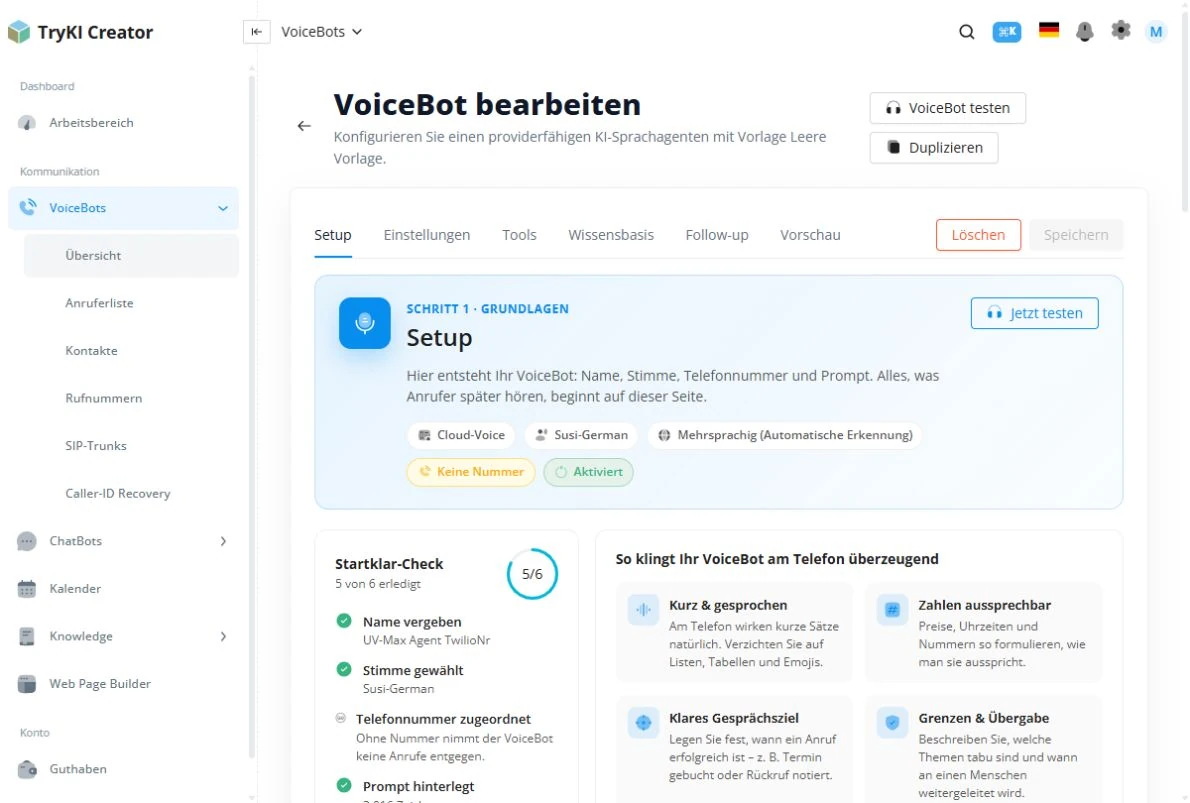
- Tab Setup: Name, Provider, Stimme, Sprache
- VoiceBot erstellen
- Tab Einstellungen: Begrüßung und System-Prompt
- Aktivieren
Der Provider ist nach der Aktivierung nicht mehr änderbar. Details: VoiceBot Builder.
4. Eine Leitung zuordnen
Ohne Nummer oder SIP-Trunk kommt kein Anruf an.
Eigene Nummer (Handy, Festnetz, Anlage) – der übliche Weg:
- VoiceBots → Rufnummern → Nummer hinzufügen
- Verifizierungsanruf entgegennehmen und PIN eintragen
- Nummer dem VoiceBot zuordnen
- In Handy oder Telefonanlage die Rufumleitung auf die angezeigte Zielnummer setzen
Schritt für Schritt: Eigene Nummer.
Haben Sie einen SIP-Anbieter (zum Beispiel Sipgate): SIP-Trunks. Manche Creator erhalten eine Nummer vom TryKI-Admin; die erscheint unter Rufnummern als zugewiesen und darf nur zugeordnet, nicht gelöscht werden.